

wavesの連日ディスカウントや各ベンダーのディスカウントでプラグインや音源を大量に購入された方こんにちわ。
新しいプラグインや音源をインストールすると必ず気になるのがHDDの容量ですね。
また起動前のイニシャライズ処理に時間がかかるようになってDAWが重くなった!!なんて人もいるかもしれません。
悶々としながら使い続けるくらいなら環境もアップグレードして快適に作業したいものです。
ドスパラが決算セール中です
いつも利用しているドスパラが決算セールを開催しています。

現在使用中の環境もドスパラでPCパーツを購入して構築しました。
自作というと難しく感じるかもしれませんが、実際の所はレゴブロックと同じようなもので必要な部分に必要なパーツを挿し込むだけなので慣れてしまえば難しい事ではありません。
メモリの増設やHDDからSSDに交換などは箱の開け方さえ分かれば簡単です。
そんな訳でコストを抑えつつ作業効率アップに効果的なものをピックアップして紹介したいと思います。
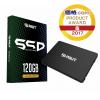
低コストで体感速度が向上する – SSD
あまりコストをかけずに体感速度を劇的に向上させたいならHDDをSSDに換装するのがオススメです。
SSDはSolid State Driveの略で、めちゃくちゃ早いSDカードみたいなものと考えてください。
HDDに比較するとSSDの方が値段が高くなりますが、DTM用途で考えるSSDはHDDと比較して次のメリットがあります。
・読み書きが格段に速い
・動作音がない
現在の環境でWindowsの起動ドライブをSSD、音源のインストールドライブもSSDと二台のSSDを使用していますが、Windows 10の起動で約10秒、CubaseにKONTAKTの音源を読み込ませるのも非常に高速です。
・作業開始までの待ち時間が長くてだるい
・音源の読み込みが重くて不安になる
なんて思っている人はこの機会にSSDに入れ替えてみてはいかがでしょう?
サンプラーの動作を快適にする – メインメモリ
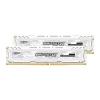
KONTAKTやFalcon、QLSOやVIEENAのような巨大なライブラリを使用するとDAWが不安定になったり、たくさんの音が鳴った瞬間や色々な楽器が交互に出てくるとノイズが乗る場合はメインメモリが不足しているかもしれません。
現世代の市販PCは8GB程度のメインメモリを搭載している物が多いようです。
音楽用途でも大きなプロジェクトでなければ8GBでも問題ないとは思いますが、大型のライブラリを大量にロードするオーケストラや多数のサンプルを使用する楽曲ではメモリが不足する事もあります。
メモリは現実世界における作業机のようなものと考えてください。
あなたの目の前の作業机に鍵盤、管楽器と次々楽器を並べていくと机の上はすぐに楽器であふれてしまいます。
この時使わないものを避けて次の楽器を置く訳ですが、メモリ不足とはまさにこの状態です。
当然避けた楽器が必要になったらもう一度片付けをして楽器を出すのですが、間に合わないとノイズになったり音抜けが起きたりします。
オーケストラの様に大量の楽器を並べるのであればステージに並べようよ、という考え方がメモリの増設です。
ノートPCでは難しい場合もありますが、大きなプロジェクトを作るのであればメモリの増設は検討した方が良いです。
プラグインを挿しまくっても大丈夫!! – CPU
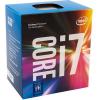
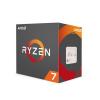
Ryzenが発売されたことで話題になっているCPU。
CPUをグレードアップすることでプラグインのドロップダウンなどが解消できる事があります。
特に顕著なのは市販のCeleronやAtomといった普及価格品やモバイル製品のPCはプラグインの求める高速な演算に耐えきれずに、プレイバックするとノイズばかりで酷い事になってしまう事があります。
またレンダリングにも時間がかかるので作業性が悪くなってしまいます。
RyzenやCore i7などのCPUは処理性能が格段に高く、大量のプラグインをアクティブにした状態でプレイバックしても再生破綻が起きにくくなります。
CPUの性能などについては別記事も参考にしてみてください。

CPUの換装で注意すべき点は、CPUによってソケット(コネクタ形状の事)が異なります。
単純に新しいものを買って来ればどれでも交換できるわけではありませんのでご注意を。
分からない時は店員さんに確認するもよし、コメントでも簡単な質問なら承りますよ・w・
自信がない人は完成品もあります – BTO
パーツとその効用について説明をしてみましたが、自分で取り付けなんてできないよ・・・難しそう><
という方は、ショップが提供しているBTOパソコンを選択するのも手です。
BTOとはBuild to Orderの略で受注生産を指します。
要するに提供されているモデルプランから好みの変更を指定してPCを作ってもらえるセミオーダーメイドPCの販売です。
ショップ毎に色々なプランの提示がありますが、単純に部品がちょっと違う(ショップの推しているブランド製品が使われている)程度の差で、性能自体は大差はありません。
しかしPCに精通したショップのセレクト品を組み立てて送ってくれるので、失敗して部品を壊してしまう事もありませんし、初期不良や保証などのサポートもあります。
メリットは邪魔なものがないため起動から軽快、価格も自作並みに抑えられる点。
デメリットはディスプレイなど別に用意しなければならないものがある点です。
なお、ディスプレイについては現在のTVの殆どがHDMI端子を持っているため、リビングに置くのであればHDMI端子を利用してテレビをディスプレイ代わりに使用する事が可能です。
PC用にデスクなどを置くのが大変な方の場合、リビングに設置してテレビに繋ぐのであればBTOの方が都合が良いかもしれませんね。
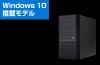
この辺のクラスなら仕事にも学習にも使えてコストパフォーマンスも良好ですね。
重要なのは快適な環境の維持
こういったアップグレードをして快適になった!!と嬉々として色々なソフトをインストールしたくなる気持ちもわかりますが、DTM用として使用したいPCならゲームなどの余計なソフトは出来るだけインストールしない方が無難です。
ソフトのインストールはWindowsの起動時に参照する依存リストなどを更新し、気が付かないうちにそれが肥大化すると起動が遅くなるなどの影響がでます。
起動時に常駐するタイプのツールやソフトは相性問題を発生させることもあり、そういった問題は原因の特定が難しい事が多いです。
インストール直後の安定した状態で長く使用するためには不要なツールなどのインストールは極力避けた使用を心がけることをお勧めします。
ツールや環境、アップデートには何かとお金が掛かりますね。
だからこそセール時期の情報を活用してできるだけセーブしていきたい所です。
これがセールの恐ろしいところwどんだけ使ったかではなく、どんだけ得したかが勝負ですw
— ゆにばす(シンセサイザー/ゲーム音楽) (@universe_ex) June 27, 2017
そう、使った金額は振り返るな、得した金額を考えるんだ・・・(白目

あなたのコメントをお待ちしています